O čom je lab
Ukážeme si, kde stiahnuť Unity a ako si nastaviť projekt.
Ciele
- Vytvorenie repozitára v GitLab-e.
- Inštalácia Unity.
- Pridanie nového projektu do Unity a následne jeho spustenie.
Postup
Krok 1: Vytvorenie repozitára
Najprv si vytvoríme repozitár, kde budete svoju hru nahrávať.
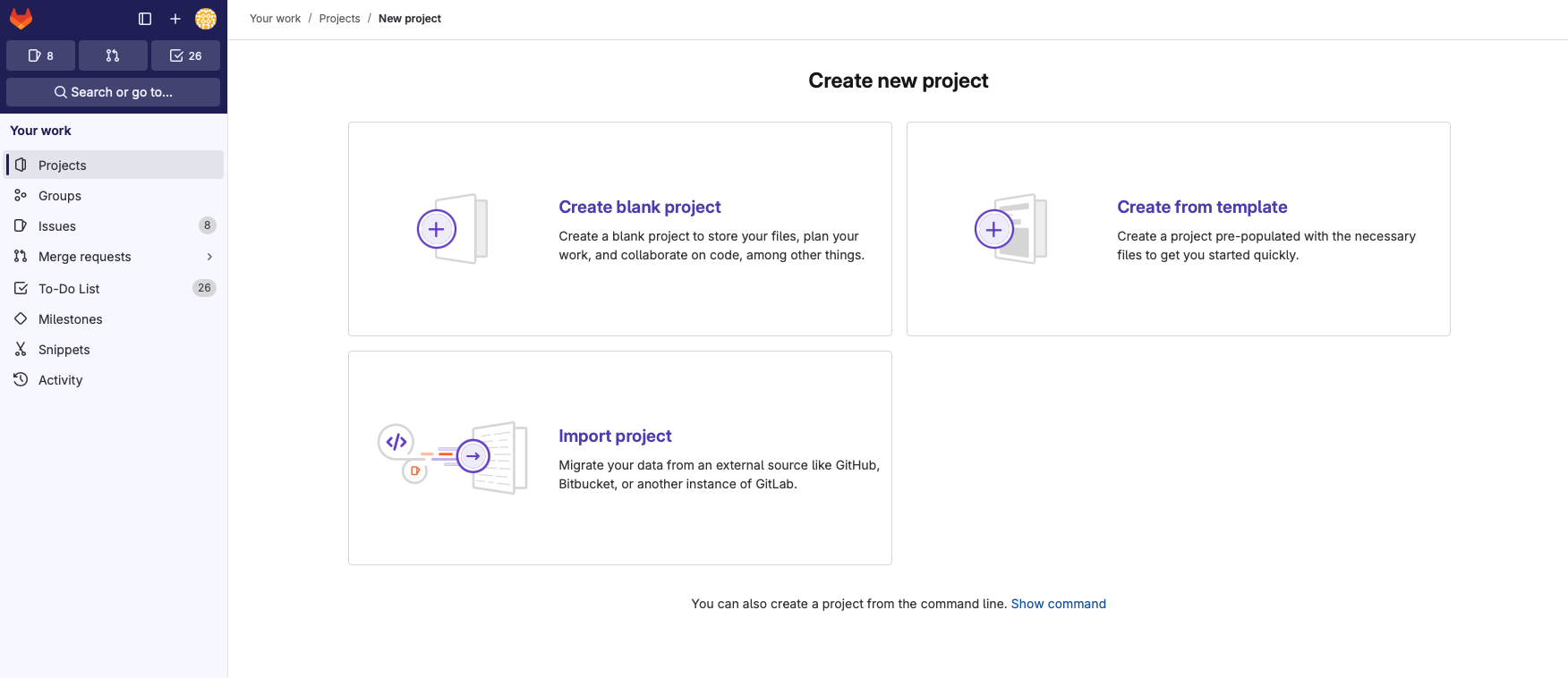
Úloha 1.1
Vo vašom školskom GitLab-e si vytvorte prázdny projekt. Pomenujte si ho ako PRIEZVISKO-SK-UNITY-26. Pre účel odovzdania zadania dodržujte tento názov, inak môžete mať neskôr komplikácie.
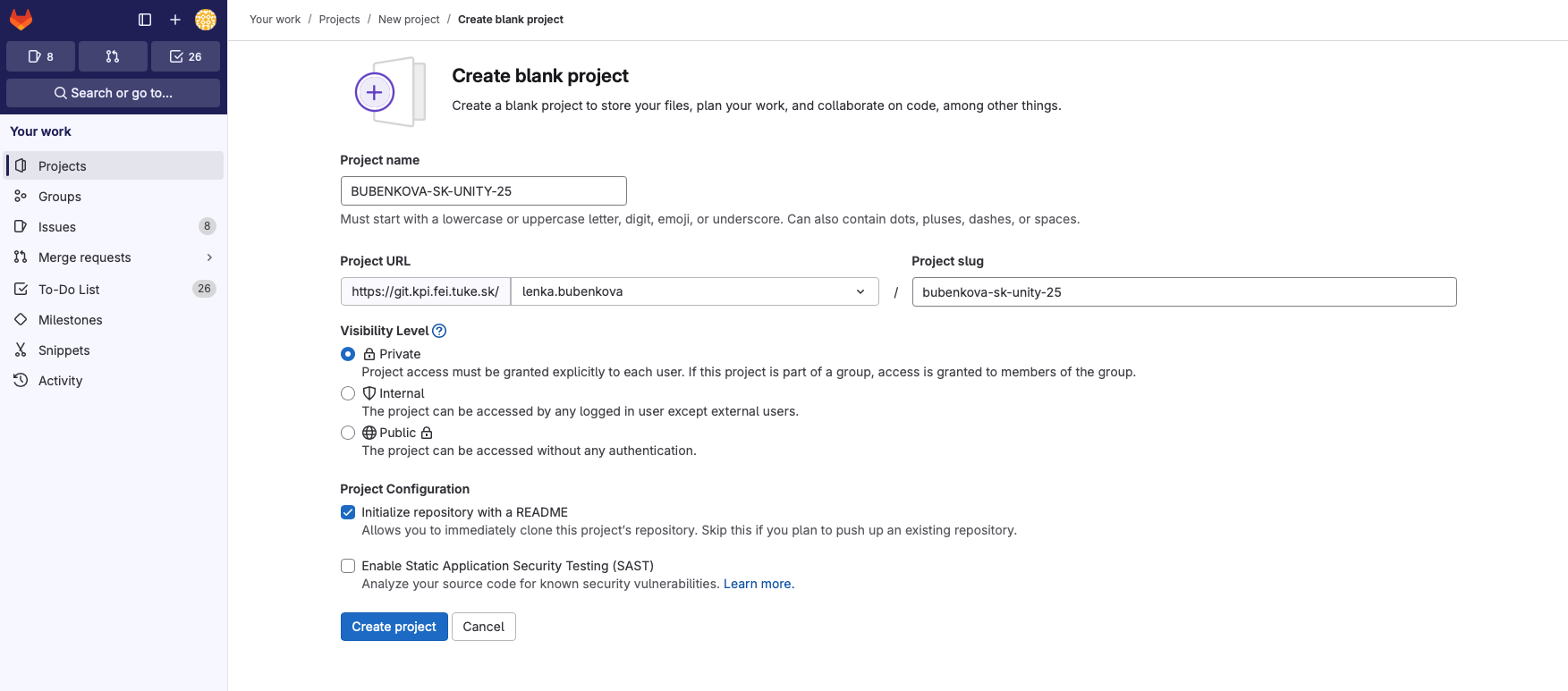
Naklonujte si projekt lokálne cez terminál, a zadajte príkaz git init
Do priečinka si presuňte tieto dva súbory link https://github.com/mikewesthad/unity-git-and-lfs. Jedná sa o súbor .gitattributes a .gitignore, ktoré slúžia na správu Unity projektov na GitLab-e. Viac info tu.
Upozornenie
Po pridaní týchto súborov je možné, že ich počítač rozozná ako textové súbory. Je potrebné ich prepísať na formát .gitignore a .gitattributes
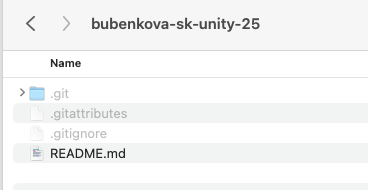
Sem sa vrátime neskôr, po tom ako si vytvoríme projekt.
Krok 2: Inštalácia Unity
Predtým, ako si stiahneš Unity, over si, či Tvoj počítač spĺňa systémové požiadavky:
- OS: Windows 7 SP1+, 8, 10, 64-bit verzie; Mac OS X 10.12+; Ubuntu 16.04, 18.04, a CentOS 7.
- GPU: Grafické karty s DX10 (shader model 4.0) schopnosťami.
Unity obsahuje vlastný nástroj na inštaláciu a aktualizovanie verzií UnityHub.
UnityHub si stiahneš na tomto odkaze.
Unity nás najprv požiada o prihlásenie, bude potrebné si vytvoriť konto. Pravdepodobne bude potrebné si vytvoriť personal License, Unity Ťa navedie, ako na to.
Krok 3: Vytvorenie projektu
Úloha 3.1
Otvorte UnityHub.
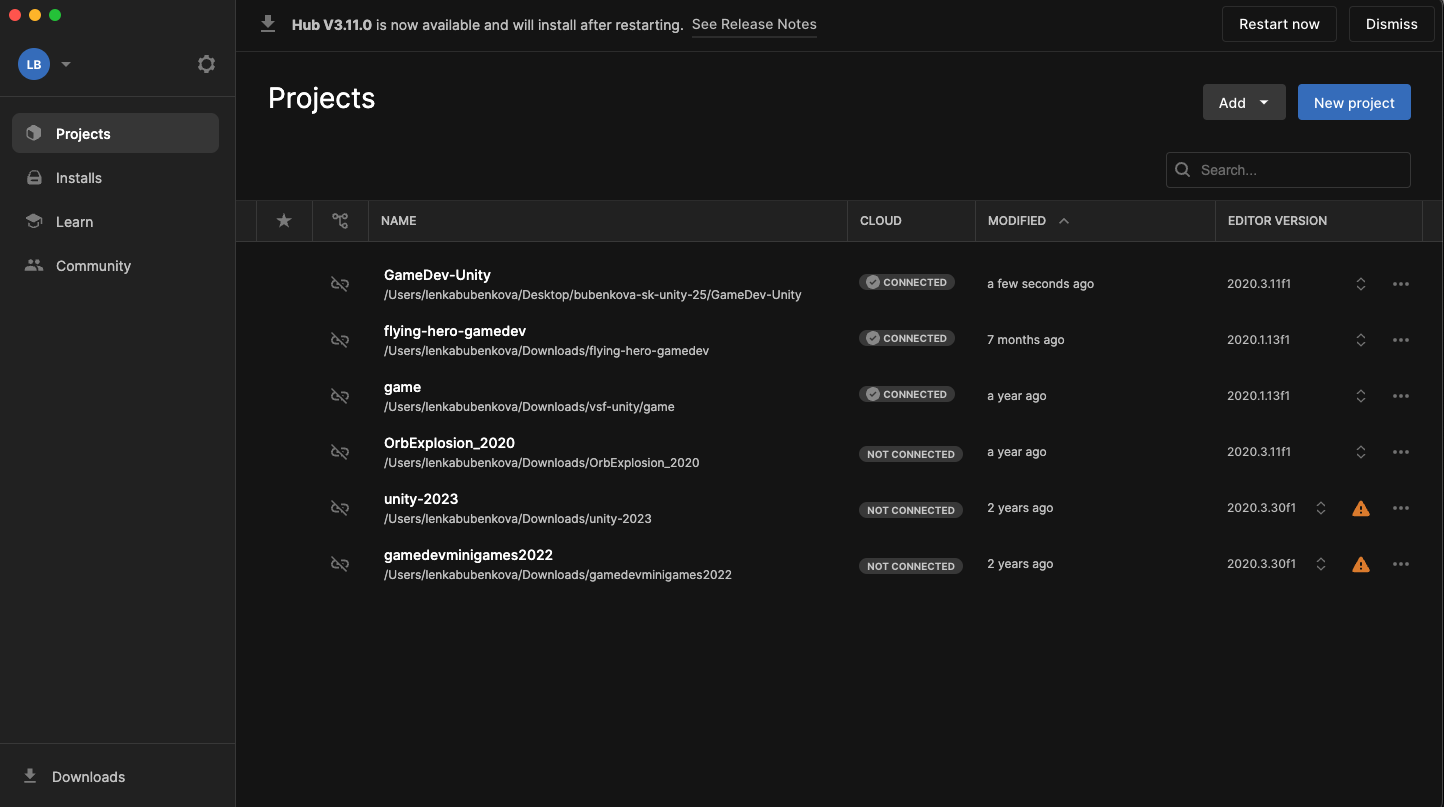
Úloha 3.2
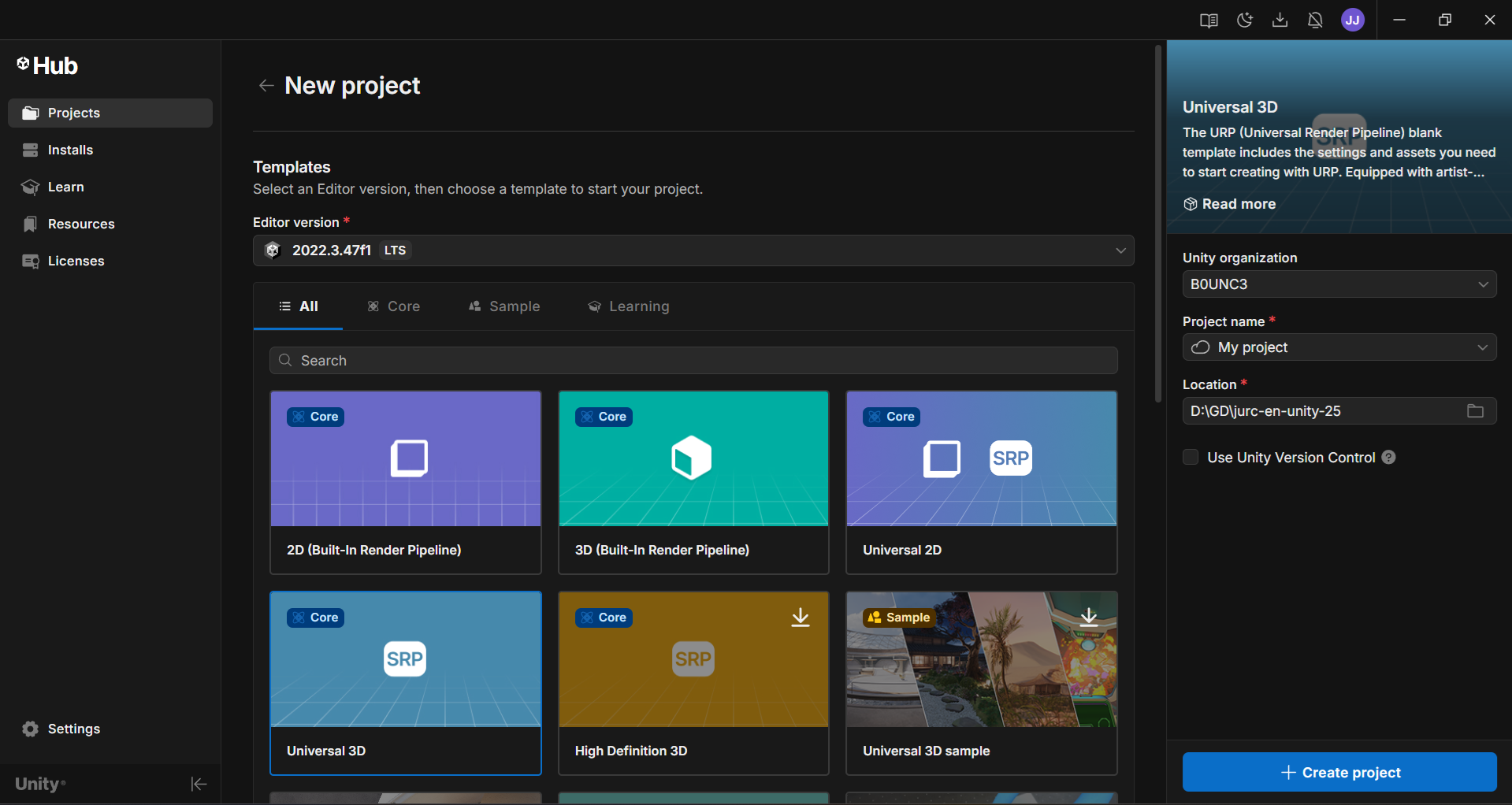
Kliknite na tlačidlo New Project v hornom pravom rohu.
Úloha 3.3
Vytvorte si nový 3D projekt.
Názov projektu nie je dôležitý, avšak v možnosti uloženia si vyberte svoj priečinok, ktorý sme si nastavovali vyššie.
Upozornenie
Pri voľbe template projektu si zvoľ Universal 3D - v neskoršom labe budeme používať Universal Render Pipeline (URP) funkcie.
Poznámka
Pri výbere verzie (Hore v ponuke) musíš vziať do úvahy zmeny v najnovších Unity editoroch. Môžeš si vybrať akú chceš, no pre účely tohto cvičenia je najvhodnejšia verzia 2022.3.47f1. V prípade, že sa rozhodneš pre inú verziu, môžeš časom naraziť na problémy s kompatibilitou alebo iné komplikácie súvisiace so zmenami v novších verziách. Je taktiež dobré vybrať si stabilnú verziu, viac ku verziam na tomto odkaze.
Poznámka
Program sa po kliknutí spustí. Prvé spustenie zvyčajne trvá dlhšie.
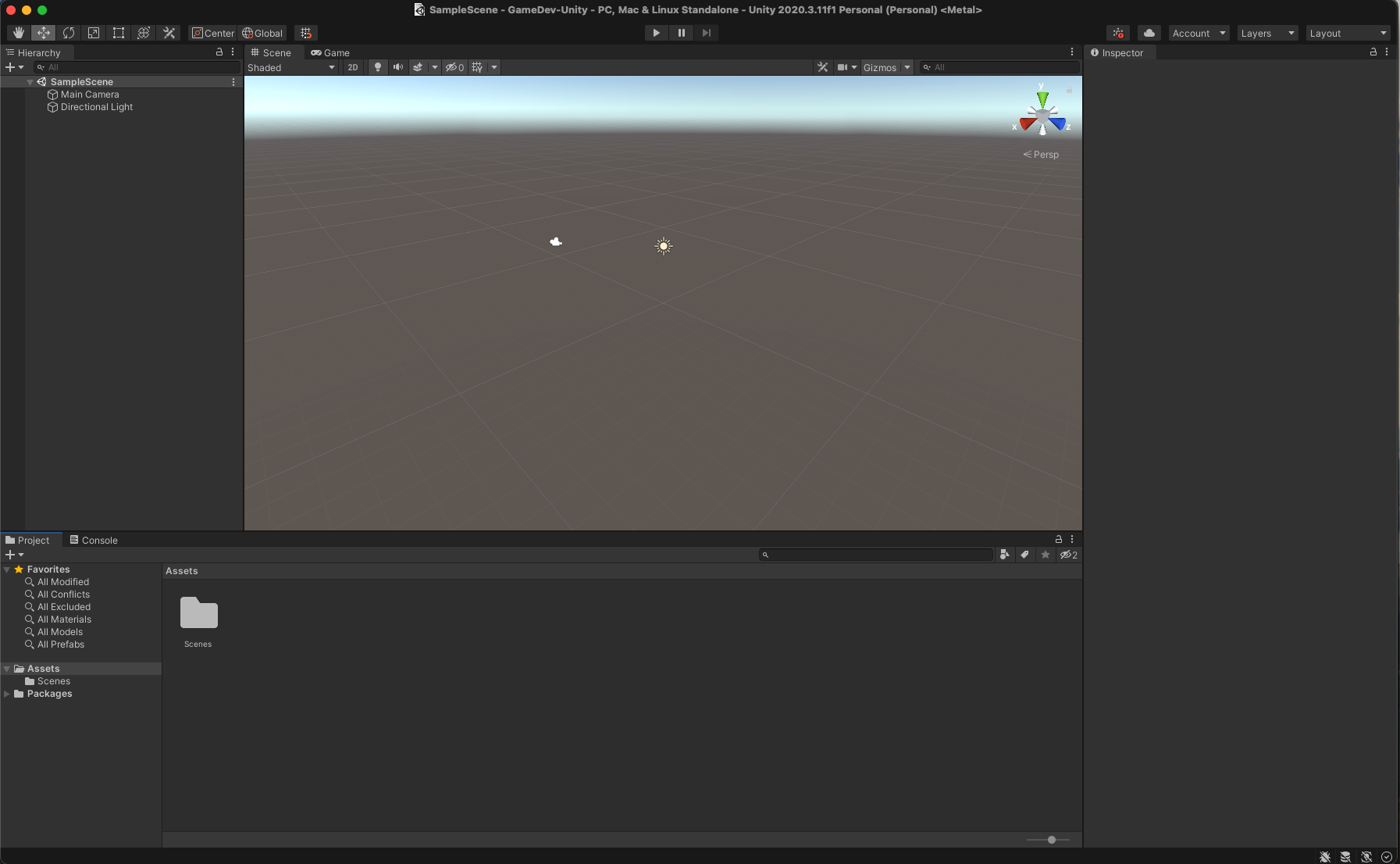
Po úspešnej inštalácii a spustení by sa mal projekt zobrazovať takto.
Krok 4: Nahratie projektu na GitLab
Teraz, keď máme Unity projekt vytvorený, je najlepší čas nahrať ho na GitLab. Preskočenie tohto kroku teraz nás neskôr môže výjsť "draho" ;)
V terminály v priečinku ktorý sme si inicializovali skôr, zadávame následujúce príkazy:
$ git lfs install
$ git add .
$ git commit -m "Initial commit"
$ git push --set-upstream origin main
Po zadaní lfs install sa spustí inicializácia, tá v zásade trvá dlhšie a v terminály pribudne veľa riadkov. To je v poriadku.
Po zadaní commit sa celý proces zopakuje.
Poznámka
Prvý push trvá pomerne dlho, avšak aspoň je vidieť, prečo tento proces robíme hneď na začiatku, pred nárastom veľkosti projektu.
Doležitá informácia bude po úspešnom pushnutí projektu na GitLab vypísaná v terminály:
$ git config lfs.https://git.kpi.fei.tuke.sk/lenka.bubenkova/bubenkova-sk-unity-26.git/info/lfs.locksverify true
Skopírujte tento riadok priamo vo vašom terminály a zadajte ho. POUŽÍVAJTE VÁŠ PRÍKAZ, NEKOPÍRUJTE TEN Z NÁVODU!
Skontrolujte si svoj projekt v GitLab. Teraz by ste mali mať inicializované úložisko a ďalšia práca by mala ísť hladko.