Arduino Basics (verzia pre Platform IO)
základy programovania dosky Arduino UNO, digitálne a analógové piny, digitálne vstupy a výstupy, sériová linka, PWM
About
Na tomto cvičení si osvojíme základy programovania dosky Arduino UNO. Pomocou elektronických komponentov, ktoré sme použili na minulom cvičení, vytvoríme jednoduchú lampu, ktorú budeme vedieť tlačítkom zapnúť a vypnúť, a ktorej budeme vedieť nastaviť jas pomocou potenciometra.
Objectives
- Osvojiť si základy práce s prototypovacou doskou Arduino UNO.
- Pripraviť svoje prostredie na prácu s doskou Arduino UNO.
- Naučiť sa pracovať s digitálnymi vstupno-výstupnými pinmi.
- Naučiť sa pracovať s analógovými vstupmi.
- Naučiť sa pracovať s PWM.
Upozornenie
Pred príchodom na cvičenie si doma nainštalujte IDE Platform IO. Jedná sa o rozšírenie do prostredia VS Code. Toto IDE si nainštalujte, ak je váš cvičiaci Biňas.
Upozornenie
V prípade, že používate čínsky klon dosky Arduino UNO na operačnom systéme Windows, je potrebné doinštalovať ovládač. Tieto dosky často používajú odlišný USB-sériový prevodník než oficiálne Arduino UNO, pre ktorý Windows nemá automatickú podporu.
Je preto potrebné nainštalovať ovládač pre čip CH340/CH341, ktorý si môžete stiahnuť napríklad z tejto stránky.
Hardware Required
- prototypovacia doska Arduino UNO
- 10k Ohm potenciometer
- 1x zelená LED dióda
- 1x 220 Ohm rezistor, 1x 10k rezitor (v prípade zapojenia externého Pull-Up rezistora)
- tlačidlo
Content
Get Ready
Ešte predtým, ako sa pustíme do práce, si overíme, či máme nainštalované všetko potrebné a či doska Arduino UNO pracuje správne. Toto overenie vykonáme pomocou príkladu Blink.
Poznámka
Doplňujúce informácie o používaní prototypovacej dosky Arduino UNO nájdete aj na stránke s opisom Arduino Kit-u.
Úloha
Pripojte prototypovaciu dosku Arduino Uno k počítaču.
Na pripojenie použite vhodný USB kábel.
Úloha
Spustite vývojové prostredie.
Úloha
Vytvore nový projekt s názvom blink a vložte do neho
výpis z úlohy.
Z domovskej obrazovky PlatformIO kliknite na tlačidlo
+ New Project.
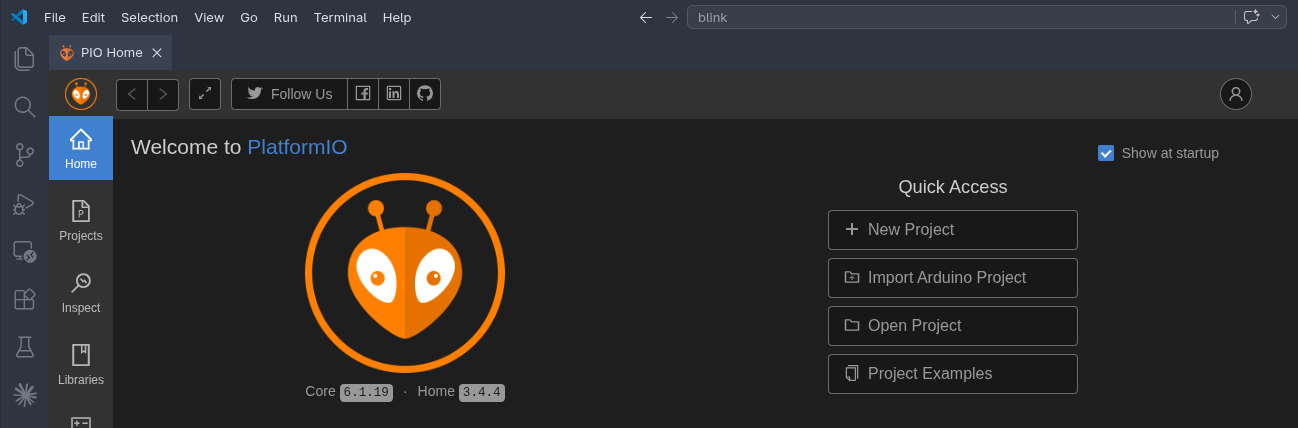
V sprievodcovi pre vytvorenie nového projektu zadajte:
- názov projektu -
blink, - zo zoznamu dosiek vyberte dosku
Arduino UNO, a - rámec sa nastaví automaticky na
Arduino.
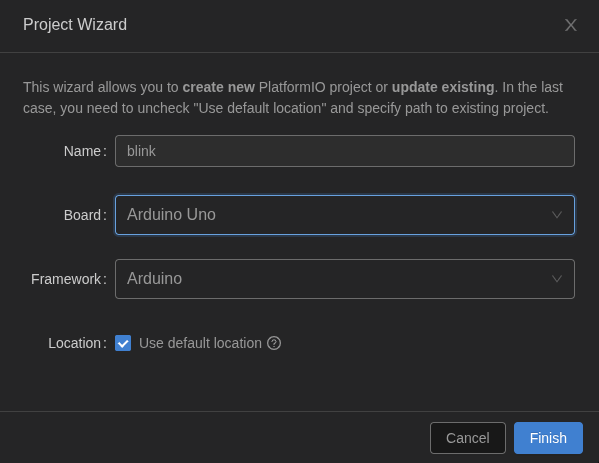
Po potvrdení sa začne projekt vytvárať. Ak vytvárate projekt pre Arduino prvýkrát, nainštalujú sa aj potrebné závislosti.
Po vytvorení projektu sa otvorí súbor s nastaveniami
platformio.ini. Zdrojové súbory projektu sa nachádzajú v
priečinku src/. Aktuálne sa v ňom nachádza súbor
main.cpp, ktorý prepíšte nasledujúcim fragmentom kódu:
#include <Arduino.h>

int main(){
  // setup
  init();
  pinMode(LED_BUILTIN, OUTPUT);

  // loop
  while(true){
    digitalWrite(LED_BUILTIN, HIGH);
    delay(1000);
    digitalWrite(LED_BUILTIN, LOW);
    delay(1000);
  }
}
Úloha
Nastavte pripojenie vašej dosky v prostredí.
Prostredie Platform IO pri nahrávaní kódu do dosky vyberie port automaticky. To však môžete zmeniť napríklad týmito spôsobmi:
nastaviť port môžete ručne kliknutím na tlačidlo
Set upload/monitor/test portv stavovom riadku na dolnej časti okna, alebomôžete do konfiguračného súboru projektu
platform.inipridať riadok:upload_port = /dev/ttyUSB0
Úloha
Program nahrajte na dosku Arduino UNO.
Program nahráte na dosku:
- pomocou tlačidla
Uploadv stavovom riadku, alebo - pomocou úloh
UploadaleboUpload and Monitorv bočnom menu Platform IO s názvomProject Tasks.
Ak ste postupovali správne, na doske začne v 1s intervaloch blikať zabudovaná LED dióda.
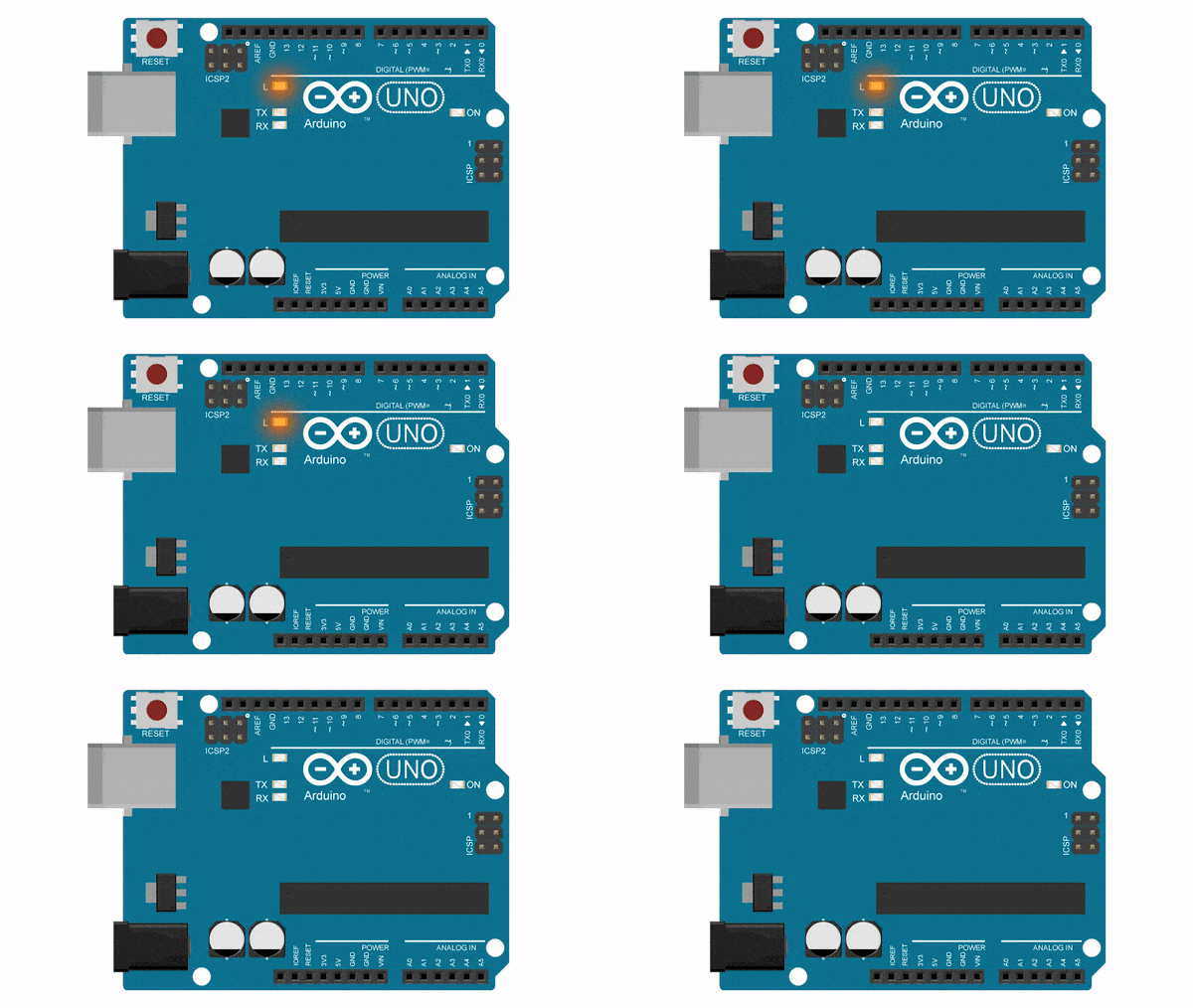
Upozornenie
Ak ste používateľ OS Linux, pravdepodobne proces nahrávania
skončí s chybovou hlášku o nedostatočných prístupových právach. Overte
preto, či sa váš používateľ nachádza v skupine dialout. Ak
nie, tak ho do tejto skupiny pridajte príkazom:
$ sudo usermod --append --groups dialout $USERAk okrem toho používate aj distribúciu Ubuntu, budete mať
konflikt s balíkom brltty. Preto ho odinštalujte:
$ sudo apt remove brlttyAdding External Light
Aby mala výsledná lampa lepšie svetlo, miesto zabudovanej LED diódy použijeme externú LED diódu. Túto LED diódu pripojíme k pin-u číslo 6.
Úloha
Pripojte externú LED diódu na pin číslo 6.
Nezabudnite k LED dióde pripojiť aj vhodný rezistor s hodnotou
220 alebo 330 ohmov.
Úloha
Vytvorte hlavičkový súbor config.h a definujte v ňom
makro LED_PIN, ktorého hodnotou bude číslo pinu, na ktorý
je pripojená LED dióda.
Hlavičkový súbor config.h umiestnite do priečinku
include/.
Úloha
Aktualizujte súbor main.cpp tak, aby namiesto pevne
zadanej hodnoty pin-u používal makro LED_PIN definované v
hlavičkovom súbore config.h.
Úloha
Výsledný upravený program nahrajte na dosku Arduino UNO.
Ak ste postupovali správne, namiesto zabudovanej LED diódy bude teraz
blikať externá LED dióda pripojená na pin definovaný pomocou makra
LED_PIN.
Controlling Light with Button
Naše svetlo budeme vedieť rozsvecovať a zhasínať pomocou tlačidla. Každým jeho stlačením budeme vedieť prepnúť aktuálny stav lampy:
- ak je lampa zhasnutá, stlačením tlačidla sa rozsvieti
- ak lampa svieti, stlačením tlačidla sa zhasne.
V tomto kroku pripojíme k doske tlačidlo a rozšírime funkcionalitu zariadenia o toto správanie.
Úloha
Pripojte k doske tlačidlo k pin-u číslo 5.
Tlačidlo zapoíme s pull-up rezistorom. Pre toto zapojenie bude platiť:
- ak tlačidlo nebude stlačené, tak sa na vstupnom pin-e bude nachádzať
hodnota
HIGH - ak tlačidlo bude stlačené, tak sa na vstupnom pin-e bude nachádzať
hodnota
LOW
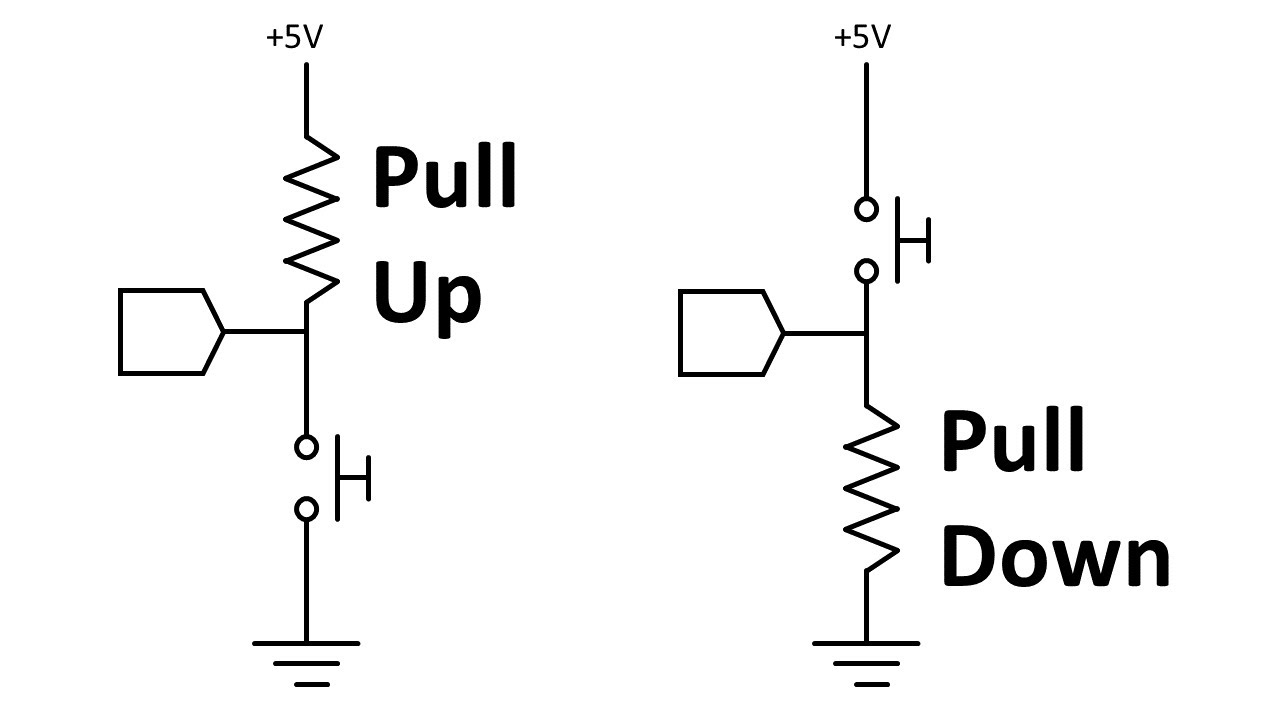
Úloha
Upravte kód tak, aby LED dióda svietila len vtedy, keď bude tlačidlo stlačené.
Poznámka
Nezabudnite zadefinovať makro BTN_PIN do hlavičkového
súboru config.h.
Úloha
Vytvorte pomocnú funkciu is_button_pressed(), ktorá
vráti hodnotu true vtedy, ak je tlačidlo stlačené.
Keďže používame zapojenie s pull-up rezistorom, je správanie
tlačidla opačné. Bežne by sme očakávali, že po jeho stlačení prečítame
hodnotu true a nie false, ako v tomto prípade.
Nesmieme teda zabudnúť pri akomkoľvek použití či už čítania alebo
prečítanej hodnoty, akú hodnotu fukcia vráti alebo akú hodnotu premenná
obsahuje.
Kvôli tomu vytvoríme funkciu is_button_pressed(), ktorá
skutočné správanie tlačidla zaobalí a odpovie len na otázku, či je
tlačidlo stlačené.
Úloha
Overte správnosť svojho programu.
Ak ste postupovali správne, tak po spustení programu bude LED dióda zhasnutá. Ak však stlačíte tlačidlo, LED dióda bude svietiť.
Switiching the Light State
Aktuálne sa svetlo ovláda priamo pomocou tlačidla – keď ho držíme, LED dióda svieti, po uvoľnení zhasne. To znamená, že tlačidlo musíme držať stlačené počas celej doby svietenia.
Takéto správanie sme už dosiahli aj bez programovania na predchádzajúcom cvičení. Teraz však využijeme programovanie na zmenu správania: tlačidlo nebude LED diódu ovládať priamo, ale bude prepínať jej stav.
Po úprave bude platiť:
- jedno stlačenie tlačidla LED diódu rozsvieti
- ďalšie stlačenie tlačidla LED diódu zhasne
Tlačidlo teda bude fungovať ako prepínač (zap/vyp).
Úloha
Vytvorte premennú lamp_on, ktorá bude uchovávať aktuálny
stav svietenia LED diódy (zapnuté / vypnuté).
Premenná lamp_on bude typu bool a bude
nadobúdať len dve hodnoty:
true– svetlo svietifalse– svetlo nesvieti
Po zapnutí zariadenia bude svetlo zhasnuté. To znamená, že počiatočná
hodnota premennej lamp_on bude false.
Úloha
Upravte váš kód tak, aby zabezpečil požadovanú funkcionalitu.
Switch Debouncing
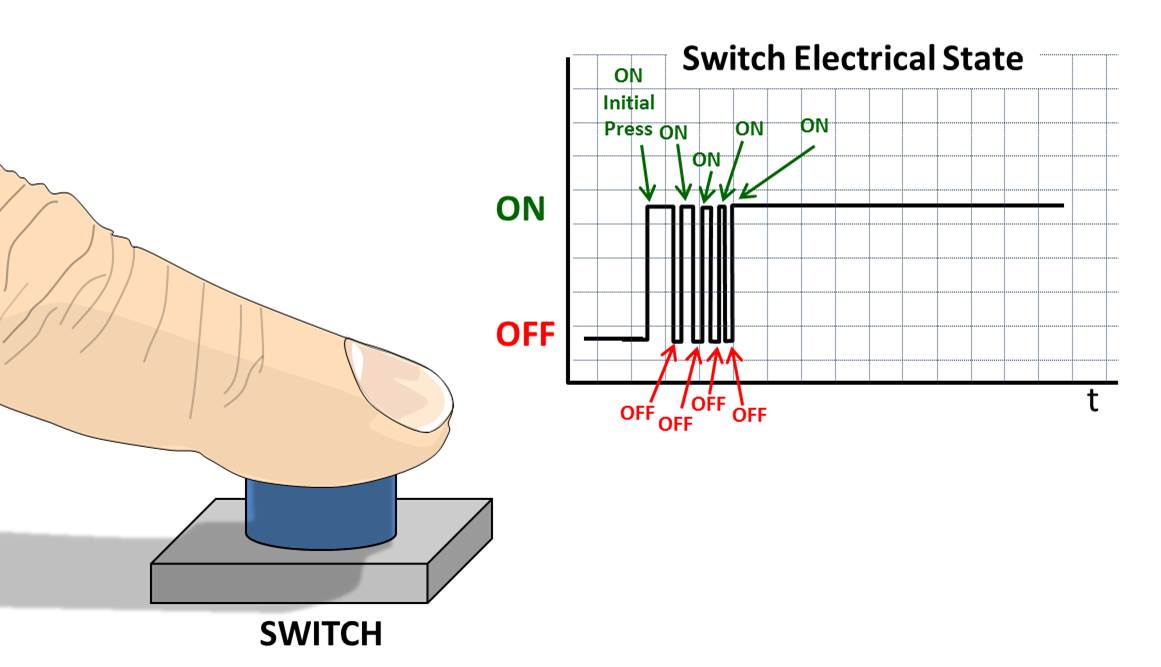
Pri stláčaní tlačidla si môžeme všimnúť, že namiesto jednej čistej zmeny stavu dochádza k rýchlemu blikaniu. Niekedy sa dokonca stane, že po stlačení tlačidla sa stav svetla vôbec neprepne alebo sa prepne viackrát.
Tento jav je spôsobený tým, že tlačidlo pri stlačení a uvoľnení nevytvorí okamžite stabilný kontakt, ale krátko “kmitá”. Tento jav sa nazýva zákmit (z angl. bouncing).
Zákmit znamená, že mikrokontrolér na doske v skutočnosti nevidí jedno stlačenie, ale sériu veľmi rýchlych zapnutí a vypnutí. Preto môže program reagovať nečakane.
Tento problém sa dá riešiť dvoma spôsobmi:
- hardvérovo – úpravou zapojenia
- softvérovo – úpravou programu
V prípade hardvérového riešenia pri zapojení s pull-up rezistorom sa pridáva kondenzátor medzi pin a GND, čím sa signál vyhladí a krátke kmity sa potlačia.
Zákmit vieme riešiť aj v programe – napríklad krátkym oneskorením alebo sledovaním stability vstupu.
Existujú aj pokročilejšie prístupy, ako napríklad metóda Ultimate Debounce od Elliota Williamsa, ktorá využíva históriu stavov na spoľahlivé určenie stabilného signálu. Pre Arduino je dostupná aj ako knižnica.
V tomto kroku sa zameriame na jednoduché softvérové riešenie, ktoré je vhodné pre naše projekty.
Úloha
Vyriešte problém so zákmitom pomocou jednoduchého oneskorenia.
Po stlačení tlačidla je možné zákmit potlačiť krátkym oneskorením
pomocou blokujúceho volania funkcie delay().
Tým dáme signálu čas na ustálenie a používateľovi čas tlačidlo
uvoľniť.
Toto riešenie je síce veľmi jednoduché, no má svoje obmedzenia. Ak používateľ tlačidlo podrží dlhšie, môže dôjsť k nesprávnemu správaniu programu. Preto je vhodné po detekcii stlačenia počkať na uvoľnenie tlačidla, namiesto použitia pevného oneskorenia.
Týmto spôsobom vieme v našom prípade problém so zákmitom jednoducho a spoľahlivo vyriešiť.
Úloha
Overte správnosť vášho riešenia.
Ak ste postupovali správne, svetlo bude po stlačení tlačidla reagovať očakávaným spôsobom.
Adjusting the Light Intensity I.
Základná funkcionalita našej lampy je hotová. Teraz ju rozšírime o možnosť nastavovať intenzitu svetla pomocou potenciometra, aby LED dióda nemusela svietiť vždy na maximum.
Na dosiahnutie tejto funkcionality pripojíme potenciometer k
analógovému pinu. Jeho hodnotu budeme čítať pomocou interného
10-bitového analógovo-digitálneho prevodníka funkciou analogRead().
Získanú hodnotu si zatiaľ budeme vypisovať do sériovej linky, aby sme videli, ako sa mení pri otáčaní potenciometra.
Úloha
Pripojte k doske Arduino UNO potenciometer na analógový vstup A0.
Potenciometer zapojte nasledovne:
- dva krajné piny pripojte na VCC a GND (poradie nie je dôležité)
- stredný pin (bežec) pripojte na analógový vstup A0
Poznámka
Zapojením všetkých troch pinov vytvoríme delič napätia, vďaka čomu získame stabilné a plynulé napätie na vstupe.
Úloha
Prečítajte hodnotu z analógového pinu.
Na rozdiel od digitálnych pinov nie je potrebné analógové piny nijako
inicializovať. Hodnotu z nich vieme priamo prečítať pomocou funkcie analogRead().
Namiesto priameho použitia pinu A0 vytvorte makro
POT_PIN a definujte ho v súbore config.h.
Mikrokontrolér ATmega328P, ktorý je srdcom dosky Arduino
UNO, obsahuje 6-kanálový 10-bitový analógovo-digitálny prevodník.
To znamená, že z analógových pinov vieme čítať celočíselné hodnoty v
rozsahu od 0 po 1023 (t. j. 2^10
rôznych hodnôt).
Hodnotu z analógového pinu budeme čítať opakovane v hlavnej slučke programu.
Úloha
Načítanú hodnotu z potenciometra vypíšte do sériovej linky.
Na komunikáciu medzi doskou Arduino UNO a počítačom sa používa sériová linka (z angl. Serial). Tá umožňuje posielať textové informácie z programu do počítača, kde si ich vieme zobraziť v nástroji Serial Monitor.
Pred prvým použitím je potrebné sériovú komunikáciu inicializovať. Urobíme to v inicializačnej časti programu pridaním riadku:
Serial.begin(9600);Hodnota 9600 predstavuje prenosovú rýchlosť (baud rate).
Rovnakú hodnotu je potrebné nastaviť aj pri čítaní (napr. v nástroji
Serial Monitor), inak sa údaje nebudú zobrazovať správne.
V hlavnej slučke po prečítaní hodnoty z analógového vstupu vypíšte túto hodnotu pomocou funkcie [Serial.println()]:
Serial.println(raw);Poznámka
Hodnotu prenosovej rýchlosti je možné definovať ako makro v súbore
config.h:
#define BAUD_RATE 9600Úloha
Spustite Serial Monitor a zobrazte komunikáciu zo sériovej linky.
Po nahratí programu do dosky Arduino UNO sa automaticky
otvorí monitor sériovej linky (ručne ho viete spustiť kliknutím na
tlačítko s ikonou zástrčky a s názvom
PlatformIO: Serial Monitor v stavovom paneli IDE).
Overte, že sa v okne zobrazujú hodnoty odosielané programom. Pri otáčaní potenciometra by sa mali tieto hodnoty meniť.
Adjusting the Light Intensity II.
Prečítanú hodnotu z potenciometra potrebujeme premeniť na intenzitu
svietenia LED diódy. Pomocou funkcie digitalWrite()
však vieme nastavovať len dva stavy (HIGH /
LOW), čo nám umožňuje LED diódu iba zapnúť alebo
vypnúť.
Na plynulú reguláciu jasu preto použijeme piny, ktoré podporujú PWM (Pulse Width Modulation). Pomocou PWM vieme simulovať analógový výstup – rýchlym zapínaním a vypínaním LED diódy dosiahneme rôzne úrovne jasu.
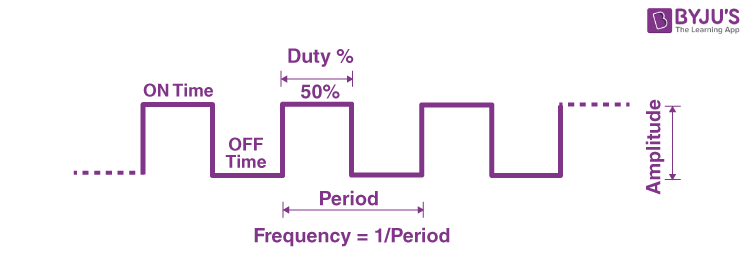

Na zápis hodnoty na PWM pin použijeme funkciu analogWrite(),
ktorá umožňuje nastaviť hodnotu v rozsahu 0 až
255, kde:
0znamená vypnutú LED diódu255znamená maximálny jas
V tomto kroku prepojíme hodnotu z potenciometra s PWM výstupom a budeme tak ovládať intenzitu svetla.
Úloha
Preveďte hodnotu nameranú z potenciometra z rozsahu
0–1023 na rozsah 0–255, ktorý je možné použiť
na riadenie jasu LED diódy.
Na tento účel môžete s výhodou použiť funkciu map()
z Arduino SDK.
Úloha
Zapíšte premapovanú hodnotu intenzity na pin, ku ktorému je pripojená
LED dióda, pomocou funkcie analogWrite().
Poznámka
Nie každý pin na doske Arduino UNO podporuje PWM.
Piny, ktoré túto funkcionalitu podporujú, sú označené symbolom
~, napr. ~3 alebo
~D3.
Úloha
Overte správnosť vašej implementácie.
Ak je program správny, správanie lampy by malo byť nasledovné:
- po zapnutí dosky Arduino UNO je lampa vypnutá
- pri vypnutej lampe sa jas nemení ani pri otáčaní potenciometra
- po stlačení tlačidla sa lampa zapne a jej jas sa mení podľa polohy potenciometra
- po opätovnom stlačení tlačidla sa lampa vypne
Additional Tasks
Upravte program tak, aby sa jas LED diódy zvyšoval pri otáčaní potenciometra opačným smerom.
Upravte program tak, aby LED dióda nikdy úplne nezhasla, ale mala vždy minimálny jas.
Upravte program tak, aby sa LED dióda zapla až vtedy, keď hodnota potenciometra prekročí určitú hranicu.
Vypisujte do sériovej linky intenzitu svetla v percentách (0–100 %).
Upravte program tak, aby sa LED dióda po zapnutí postupne rozsvietila (plynulé zvyšovanie jasu).
Additional Resources
Getting Started with Arduino - An introduction to hardware, software tools, and the Arduino API.
Blink - Turn an LED on and off every second.
How to Wire and Program a Button - Learn how to wire and program a pushbutton to control an LED.
Debounce on a Pushbutton - Read a pushbutton, filtering noise.
Language Reference - Arduino programming language can be divided in three main parts: functions, values (variables and constants), and structure.
Use PWM output with Arduino - Learn how to use PWM (Pulse Width Modulation) output with Arduino.