Inštalácia jazyka MicroPython
ako nainštalovať firmvér s jazykom MicroPython na koncové zariadenie pomocou IDE PyCharm
Ako nahrať MicroPython na dosku RPi Pico
Na nasledujúcej animácii sa nachádza postupnosť krokov, pomocou ktorej viete nahrať na dosku RPi Pico firmvér s jazykom MicroPython.
Postupnosť krokov podľa tejto animácie je nasledovná:
Odpojte dosku RPi Pico od vášho počítača.
Zo stránky MicroPython si stiahnite verziu firmvéru pre vašu dosku.
Na doske RPi Pico stlačte a drže tlačidlo
Bootsel. Následne pripojte dosku k počítaču.Na vašom počítači sa zobrazí nový disk, ktorý reprezentuje dosku RPi Pico.
Prekopírujte stiahnutý firmvér s jazykom MicroPython na disk, ktorý reprezentuje dosku RPi Pico. Firmvér sa automaticky nahrá a doska sa reštartne.
Pripojte sa k doske (napr. pomocou editora [Thonny], ako je uvedené v animácii) a môžete začať programovať.
Ako nahrať MicroPython na dosku RPi Pico z IDE PyCharm
Firmvér s jazykom MicroPython sa dá nahrať aj pomocou rozšírenia MicroPython Tools vo vývojovom prostredí PyCharm. Na tento účel má k dispozícii dialógové okno, ktoré potrebný firmvér pre vás stiahne automaticky, takže vy nemusíte ručne sťahovať nič. Postup, ako firmvér nahrať, je nasledovný:
Odpojte dosku od počítača.
Na doske stlačte tlačidlo
Bootsela dosku pripojte k počítaču.V okne MicroPython kliknite na linku
Install MicroPython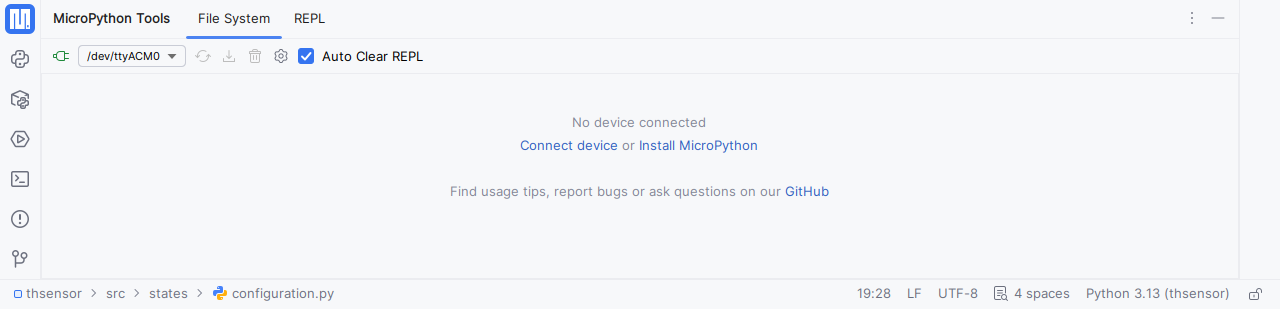
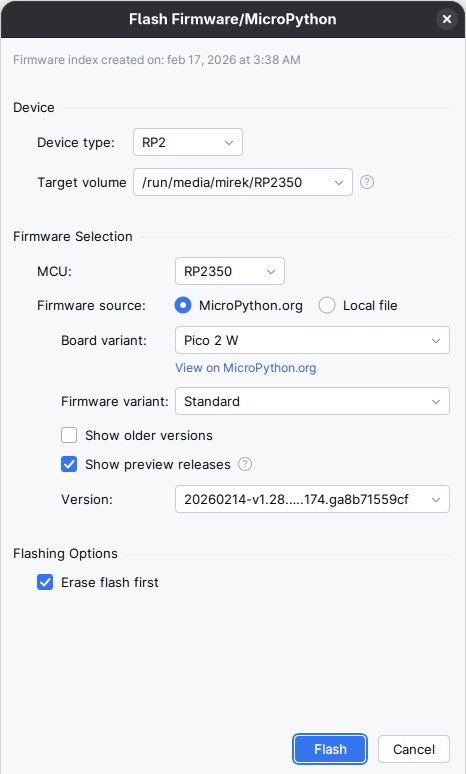
V dialógovom okne pre inštaláciu jazyka MicroPython vyberte potrebné nastavenia pre váš typ dosky. Inštalovať je možné aj nočné zostavenia (tzv. preview verzie).
Poznámka
Dajte si pozor pri výbere správneho varianut! Ak napríklad na dosku
Raspberry Pi Pico W nahráte firmvér pre dosku
Raspberry Pi Pico 2 W, tak táto doska nemusí fungovať
správne alebo vôbec.
Kliknite na tlačidlo
Flash, čím sa spustí inštalácia.Počkajte kým sa inštalácia dokončí.
Po skončení vyberte port zariadenia a kliknite na tlačidlo
Connect. Zobrazí sa vám terminál s interaktívnym interpreterom jazyka MicroPython (tzv. REPL režim).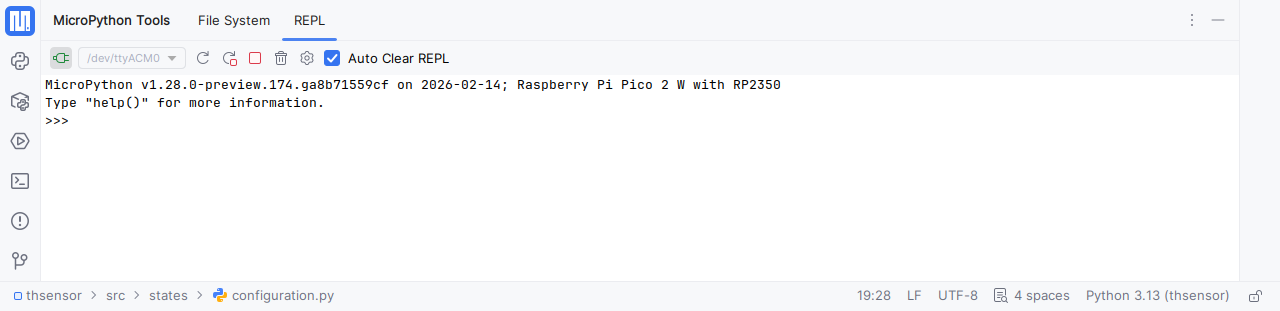
Upozornenie
Môže sa stať, že po nahratí firmvéru na dosku sa tento nespustí. Ak sa tak stane, svoje Pico môžete úplne vyčistiť pomocou firmvéru s názvom Flash Nuke. Po jeho nahratí dôjde k úplnému vyčisteniu flash pamäte. Po jeho aplikovaní sa pokúste opätovne nahrať firmvér s jazykom MicroPython podľa pokynov vyššie.
Prvé kroky po inštalácii
Po inštalácii sa vám zobrazí prompt jazyka MicroPython, ktorý bude vyzerať takto:
MicroPython v1.28.0-preview.174.ga8b71559cf on 2026-02-14; Raspberry Pi Pico 2 W with RP2350
Type "help()" for more information.
>>>
Zavolaním funkcie help() sa vám zobrazí pomocník so
základnými informáciami.
Ak chcete napr. vedieť, aké moduly sú dostupné na vašom zariadení,
napíšte príkaz help('modules'). Výsledkom bude zoznam
zabudovaných modulov jazyka MicroPython:
>>> help('modules')
  __main__          asyncio/__init__  hashlib           rp2
  _asyncio          asyncio/core      heapq             select
  _boot             asyncio/event     io                socket
  _boot_fat         asyncio/funcs     json              ssl
  _onewire          asyncio/lock      lwip              struct
  _rp2              asyncio/stream    machine           sys
  _thread           binascii          math              time
  _webrepl          bluetooth         micropython       tls
  aioble/__init__   builtins          mip/__init__      uasyncio
  aioble/central    cmath             neopixel          uctypes
  aioble/client     collections       network           urequests
  aioble/core       cryptolib         ntptime           vfs
  aioble/device     deflate           onewire           webrepl
  aioble/l2cap      dht               os                webrepl_setup
  aioble/peripheral ds18x20           platform          websocket
  aioble/security   errno             random
  aioble/server     framebuf          re
  array             gc                requests/__init__
  Plus any modules on the filesystem